SEOのきほん

Googleサーチコンソールの設定から活用までWebサイトの健康診断ツールを使いこなすための基本

Googleサーチコンソールの設定から活用までWebサイトの健康診断ツールを使いこなすための基本

「Googleサーチコンソールって名前は聞くけれど、初期設定が難しそう…」「記事を書いたのにインデックス登録されない時はどうすればいいの?」そんな悩みを抱えていませんか?

この記事では、Googleサーチコンソールを「Webサイトの健康診断ツール」として捉え、失敗しない導入手順から日常的な順位分析、インデックス未登録エラーの具体的な解決策まで実践的に解説します。

目次

pr
pr01

Googleサーチコンソールが必要な理由

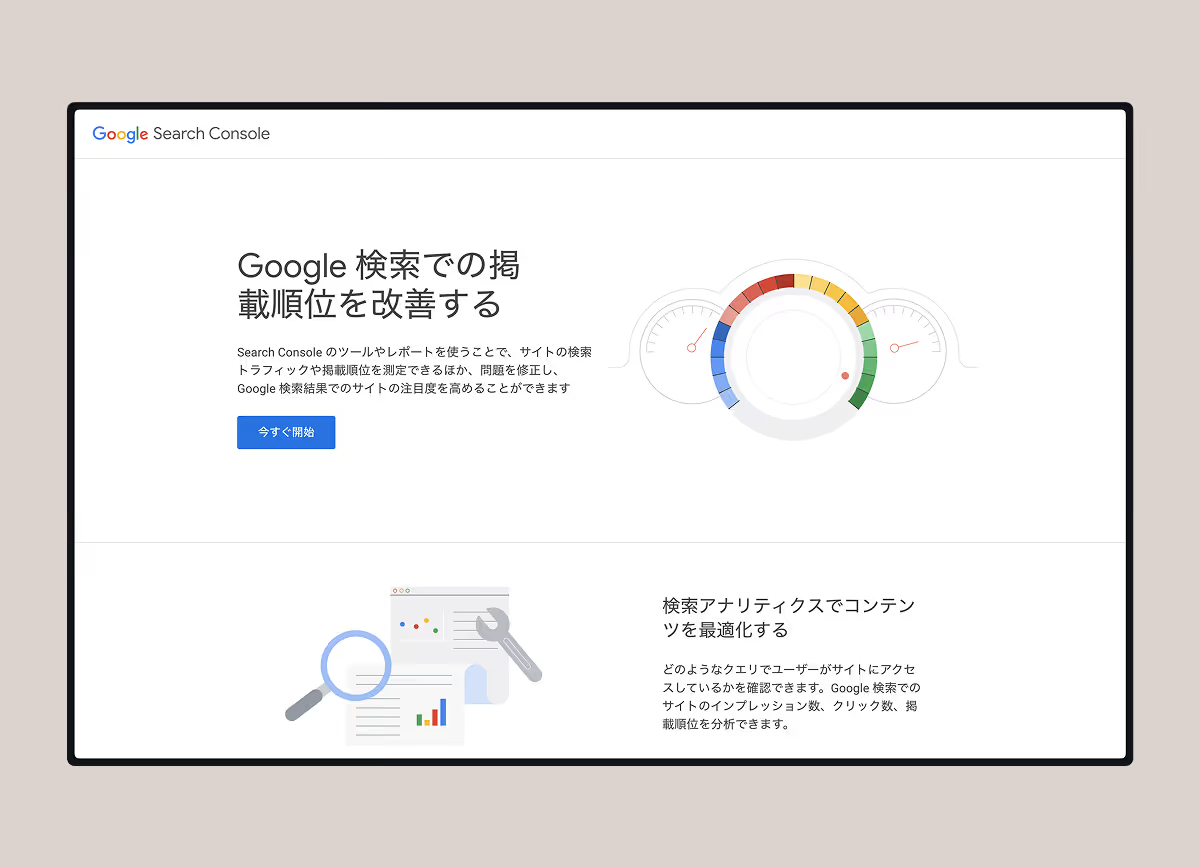
Google Search Consoleの管理画面
出典:Google Search Console

Webサイトを立ち上げたり記事を公開したあと、「自分のページは検索結果に表示されているのか?」「どんな検索キーワードで人が訪れているのか?」と不安になることはありませんか?

Webサイトの運営において、Googleアナリティクス(GA4)を導入している方は多いですが、サーチコンソール(Google Search Console)を設定していない、あるいは登録したまま放置しているケースが非常に多く見受けられます。

Googleサーチコンソールは、Google公式が提供する完全無料のサイト分析・診断ツールです。検索エンジン側から見た自サイトの状態を正確に教えてくれる唯一無二のツールであり、これを使わずにSEOを進めるのは、健康診断を一度も受けずに体調管理をするようなものと言えます。


サーチコンソールとGoogleアナリティクス(GA4)の決定的な違い

よく「Googleアナリティクスがあるからサーチコンソールはいらないのでは?」と混同されますが、両者は計測している場所と目的がまったく異なります。

1. Googleサーチコンソール(サイトに来る前の診断)

  • 視点: 検索エンジン(Google)から見たデータ
  • 分かること: ユーザーがどんな言葉で検索し、検索結果に何回表示され、何回クリックされてサイトに流入したか。また、ページがGoogleに正しく登録(インデックス)されているか。
  • たとえ: 店舗の「看板の見えやすさ」や「周辺の人通り」「案内所の登録状況」

2. Googleアナリティクス(サイトに来た後の診断)

  • 視点: 訪問ユーザーのサイト内行動データ
  • 分かること: ユーザーがサイト内のどのページを何分間閲覧し、どこで離脱したか、問い合わせや購入に至ったか。
  • たとえ: 店舗に入ったお客様の「店内での回遊ルート」や「滞在時間」「購買行動」

流入後の分析はGoogleアナリティクスでSEO効果を測定で行いますが、そもそも「検索結果に表示され、クリックされるまで」の改善はサーチコンソールでしか行えません。SEOで検索順位を上げるには、両者の連携が必須となります。


「健康診断」に例えて理解するサーチコンソールの4大機能

健康診断イメージ

Webサイトを長く健全に育てるためには、定期的な「診察」が欠かせません。サーチコンソールの主要な4つの機能を健康診断に例えて整理してみましょう。

サーチコンソールの4大機能と健康診断のイメージ

  • 検索パフォーマンス血圧・基礎体力測定(バイタルチェック) どんなキーワードで何回表示され、何人が来院(訪問)したか。
  • URL検査ツール特定部位の精密検査(レントゲン・CT) 指定した1ページがGoogleに正常に認識されているか、即座に診断・リクエスト。
  • インデックス登録ステータス患者カルテ・名簿の登録状況 サイト内のページがGoogleの巨大なデータベースに正しく保管されているか。
  • エクスペリエンス・拡張レポート運動能力・視力・詳細検査 表示速度やモバイルの快適さ(Core Web Vitals)、構造化データのエラー検出。

健康診断で数値に異常が見つかれば再検査や生活習慣の改善を行うのと同様に、サーチコンソールで異常数値を検知したらサイトのコンテンツや技術設計を修正していきます。


失敗しない初期設定:登録と所有権確認の3ステップ

サーチコンソールの導入は難しくありません。以下の3つのステップで確実に設定を完了させましょう。

ステップ1: Googleアカウントでログインする

まずはGoogle Search Console公式ページへアクセスし、普段サイト管理やGoogleアナリティクスで使用しているGoogleアカウントでログインします。

ステップ2: プロパティタイプの選択(ドメイン vs URLプレフィックス)

ログイン後、「プロパティの追加」画面が表示されます。登録方式には「ドメイン」「URLプレフィックス」の2種類があります。

1. ドメインプロパティ(推奨)

  • 対象範囲: example.com 配下のすべてのURL(http/httpswww の有無、サブドメイン blog.example.com などをすべて包括)
  • 確認方法: DNS(ネームサーバー)へのTXTレコード追加が必要
  • おすすめな人: ドメイン全体の評価を一元管理したい方、サブドメインを運用している方

2. URLプレフィックス(手軽に始めたい方向け)

  • 対象範囲: 入力した特定のプロトコル・階層のみ(例: https://example.com/
  • 確認方法: HTMLファイルのアップロード、HTMLメタタグの設置、GA4/GTM連携など多彩
  • おすすめな人: DNSレコードの編集権限がない方、サブディレクトリ単位で管理したい方

可能であればサイト全体のデータを網羅できる「ドメインプロパティ」が推奨されますが、サーバーのDNS設定が難しい場合は「URLプレフィックス」から始めても問題ありません。

ステップ3: サイトの所有権を確認する

そのWebサイトが本当にあなたの管理下にあるかをGoogleが確認します。

代表的な所有権の確認方法

  • DNS TXTレコードの追加(ドメインプロパティの場合): お名前.comやエックスサーバー等のドメイン管理画面で、Googleから発行されたTXTレコードを貼り付けます。
  • HTMLタグの設置(URLプレフィックスの場合): トップページのHTMLの <head> セクション内に、指定された <meta name="google-site-verification" content="..." /> タグを挿入します。
  • Googleアナリティクス / Googleタグマネージャー連携: 同一のGoogleアカウントで管理者権限を持つGA4やGTMがサイトに導入されていれば、ワンクリックで認証が完了します。

認証が完了したら、数日以内にGoogleからデータの収集が開始されます。

初期設定の仕上げ:XMLサイトマップを送信する

所有権の確認が完了したら、Googleクローラーにサイト構造を漏れなく巡回してもらうために「XMLサイトマップ(sitemap.xml)」を送信しましょう。

左メニューの「サイトマップ」を選択し、sitemap.xml のURLを入力して「送信」をクリックするだけで完了します。詳細な送信手順やエラー対策については、XMLサイトマップをGoogle Search Consoleに送信する方法で詳しく解説しています。


【最重要】「インデックス未登録」の原因と具体的な対処法

サーチコンソールを導入して最も多くの運営者が直面するのが、左メニュー「ページ」レポートに表示される「クロール済み - インデックス未登録」「検出 - インデックス未登録」というステータスです。

Googleがページを発見したものの、「検索結果のデータベースに載せる価値がない、または後回し」と判断されている状態です。それぞれの原因と対処法を押さえておきましょう。

1. 「クロール済み - インデックス未登録」の原因と改善策

  • 現在の状態: Googleのクローラーが実際にページを訪れて中身を読み取ったが、インデックス登録を見送った状態。
  • 主な原因:
    • コンテンツの質が低い、または情報量が薄い(Thin Content)
    • ネット上の他サイトや自サイト内の既存記事と内容が酷似している
    • 一般論の羅列だけで、独自の見解・実践例・一次情報が含まれていない
  • 解決策:
    • 具体的なコード例、図解、独自の体験談やデータを追加して大幅にリライトする
    • 読者の検索意図(知りたいこと)に対して、競合上位記事よりも具体的・網羅的に答える
    • 関連記事の内部リンク設計を見直し、孤立ページをなくす

2. 「検出 - インデックス未登録」の原因と改善策

  • 現在の状態: GoogleがURLの存在を知っているが、まだページのクロール自体を行っていない状態。
  • 主な原因:
    • サイト全体のドメインパワーやクロールバジェット(巡回優先度)が不足している
    • サイト内の他のページからその記事への内部リンクが一切張られていない
  • 解決策:

3. 「適切な正規タグが付加された代替ページ」「重複コンテンツ」

  • 現在の状態: URLの末尾スラッシュの有無、パラメータ付きURL、HTTPとHTTPSの重複などが原因で、別のURLが正規とみなされている状態。
  • 解決策:

URL検査ツールの実践活用術(個別診断と即時リクエスト)

記事を新しく公開したときや、既存記事を大幅にリライトしたときは、上部の検索バーにある「URL検査ツール」を活用します。

【URL検査の実行フロー】
1. サーチコンソール最上部の検索窓に対象URLを入力してEnter
2. 「URLはGoogleに登録されています」または「登録されていません」の結果を確認
3. 「公開URLをテスト」をクリック(現在の最新状態をリアルタイム診断)
4. エラーがなければ「インデックス登録をリクエスト」をクリック

URL検査で確認すべき3つのポイント

  • ページの取得: 「成功」になっているか(robots.txtでブロックされていないか)
  • 公開URLをテスト: 実際にGoogleクローラーが見たレンダリング画面(スクリーンショットやHTMLコード)を確認し、JavaScriptによってコンテンツが欠落していないか
  • インデックス登録をリクエスト: Googleに最優先で再クロールを依頼(※1日に何十回も連打しても早まるわけではないため、リライト後に1回押して数日待つのが鉄則です)

検索パフォーマンスを使った「順位改善リライト」3大テクニック

サーチコンソールの「検索パフォーマンス」は、すでに検索流入があるサイトのアクセスを2倍、3倍に伸ばすためのお宝データの宝庫です。

テクニック1: 「表示回数は多いのにクリック率が低い」ページを救出する

検索結果に何千回も出ているのにクリックされていないページは、タイトルと説明文(スニペット)がユーザーに刺さっていない証拠です。

  1. 検索パフォーマンスで「平均CTR」と「掲載順位」にチェックを入れる
  2. 掲載順位が1位〜5位なのに、CTRが同順位の平均(1位: 25〜30%、2位: 15%、3位: 10%前後)より著しく低いクエリを探す
  3. ユーザーの悩みを直撃するキーワードをページの <title> やメタディスクリプションの先頭に盛り込む

テクニック2: 「11位〜20位(2ページ目)」の惜しい記事を1ページ目に押し上げる

検索順位が11位〜20位のキーワードは、あと一歩の改善で1ページ目(10位以内)に入り、アクセスが数倍に跳ね上がる可能性を秘めています。

  1. 掲載順位「11位〜20位」でフィルタリングする
  2. その検索キーワードで実際にGoogle検索し、1位〜3位の競合ページに書かれていて自社ページに足りない見出し(トピック)を特定する
  3. 足りない情報を追記し、SEO専門性を高める7つの実践方法に沿って信頼性の高い根拠を補強する

テクニック3: 構造化データのエラーを監視してリッチリザルトを保護する

記事に構造化データ(JSON-LD)を実装している場合、左メニューの「拡張」セクション(パンくずリスト、記事、FAQなど)にエラーが出ていないか定期的にチェックします。

警告やエラーが出ている場合は、記述ミスやプロパティの欠落を修正して「修正を検証」ボタンを押します。構造化データの具体的なコード例や記述ルールは、SEO構造化データとは?基礎知識からJSON-LDの書き方まで徹底解説をご覧ください。


Search Consoleの運用ルーティン:週次・月次の重要チェック項目

サーチコンソールを毎日何時間も眺める必要はありません。以下のペースで定期的にチェック・メンテナンスするのが最も効率的です。

週次チェック(所要時間:約5分)

  • 検索パフォーマンスの急変動確認: 直近の表示回数やクリック数が急落していないか
  • 24時間ビューの確認: 新しく公開した記事やリライトした記事の初期反応のチェック

月次チェック(所要時間:約15分)

  • インデックスステータスの確認: 「クロール済み - インデックス未登録」が増えていないか
  • 拡張レポートのエラー確認: 構造化データやCore Web Vitalsに赤色の「不良(エラー)」が発生していないか(表示速度の改善はCore Web VitalsでSEO順位が変わる最適化戦略を参照)
  • リライト対象クエリの抽出: 掲載順位11〜20位の有望キーワードをリストアップしてリライト計画を立てる

まとめ:Search Consoleを相棒にしてWebサイトを育てよう

Googleサーチコンソールは、Webサイトの状態を客観的な数値で示してくれる頼れるパートナーです。

  • 初期設定: ドメインまたはURLプレフィックスで所有権を確認し、XMLサイトマップを送信する
  • エラー対処: 「クロール済み - インデックス未登録」が出たら、コンテンツの質・独自性を高めてURL検査から再リクエストする
  • SEO改善: 検索パフォーマンスからCTRの低い記事や11〜20位の惜しい記事を見つけてピンポイントでリライトする

定期的に数値をチェックし、問題があれば早めに対処していくことで、検索エンジンからもユーザーからも長く評価される強いWebサイトを築くことができます。まずはSearch Consoleを開き、ご自身のサイトの「現在の登録・検索状況」を確認してみることから始めましょう。

連載
SEOのしくみ
トピック
サイト全体のSEO設計
author
author
くぼ よしゆき
北海道厚岸町生まれ。宮城県仙台市在住。弘前大学大学院理工学研究科(博士前期課程)修了。Web制作会社 → デザイン会社 → 1616。プランニングから撮影、デザイン、コーディング、CMS導入まで幅広く活動的な感じみたいな。
pr
pr01